
Первое включение iPhone
Если у Вас останутся вопросы после прочтения данной статьи, или же потребуется помощь специалиста, пожалуйста, обращайтесь в наши сервисные центры:
Поздравляем!
Вы только что стали обладателем самого лучшего смартфона в мире. Вот вы стоит в руках с заветной коробкой, но пока не знаете, что вам делать дальше. Присядьте поудобнее, мы рассмотрим процесс активации и начального использования вашего iPhone.
Итак, первое, что вы увидите перед собой после включения - это серый экран с надписью iPhone. Проведите пальцем по дисплею (там где нарисована стрелочка направо и надпись "configurer") слева направо на соответствующей для того, чтобы приступить к процессу активации iPhone.

Теперь вам необходимо выбрать язык. Отыщите в списке Русский и нажмите стрелочку в правом верхнем углу.
Выбирайте страну.

Сейчас вам будет предложено включить или отключить службу геолокации. Данный сервис будет использоваться для того, чтобы определить ваше текущее местоположение. Довольно полезная функция, поэтому ее не стоит отключать.
Теперь вам предстоит подключиться к беспроводному интернет-соединению. Выберите доступную точку WiFi, либо подключите свой смартфон к компьютеру и запустите программу iTunes. Напомним вам о том, что вы можете загрузить iTunes с официального сайта Apple.
Теперь вам необходимо подождать несколько минут. Ваш iPhone активируется.
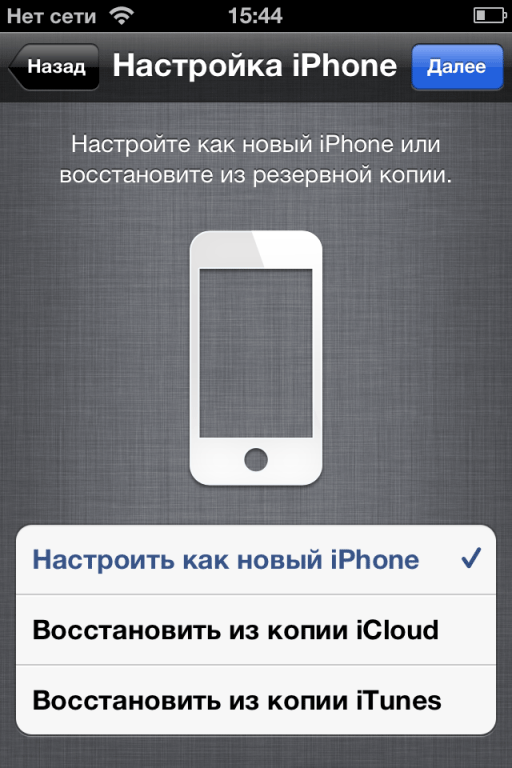
После этого мы переходим непосредственно к настройкам iPhone. Если вы ранее уже использовали смартфон от Apple, то вам необходимо выбрать пункт «Восстановить из копии iCloud» или «Восстановить из копии iTunes». В случае, если это ваше первое общение с iPhone, то выберите «Настроить как новый iPhone».
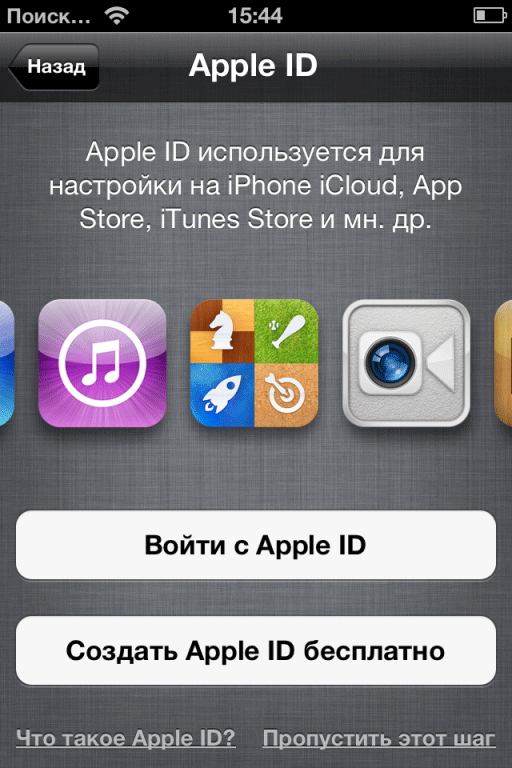
На данном этапе вы должны создать новый Apple ID. Это идентификационные данные, которые будут запрашиваться у вас при внесении каких-либо изменений, либо при установке нового программного обеспечения. Запомните логин и пароль.
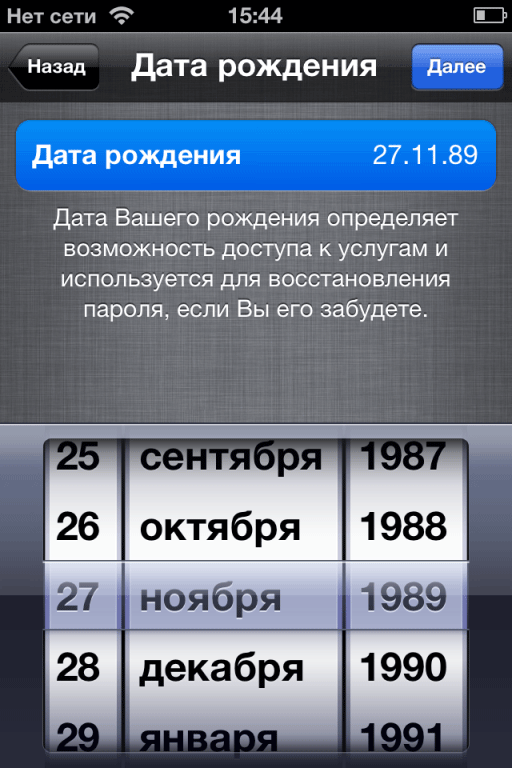
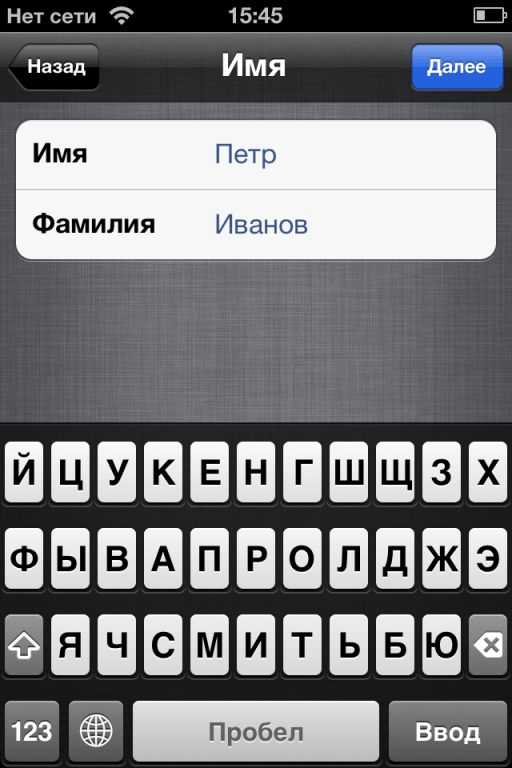
Теперь вам необходимо ввести дату своего рождения, а также имя и фамилию.
Далее используем текущий адрес электронной почты или получаем новый e-mail в iCloud.
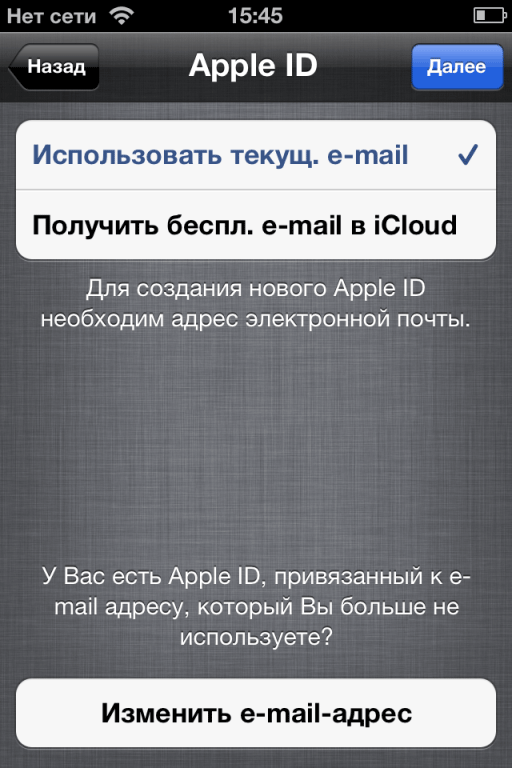
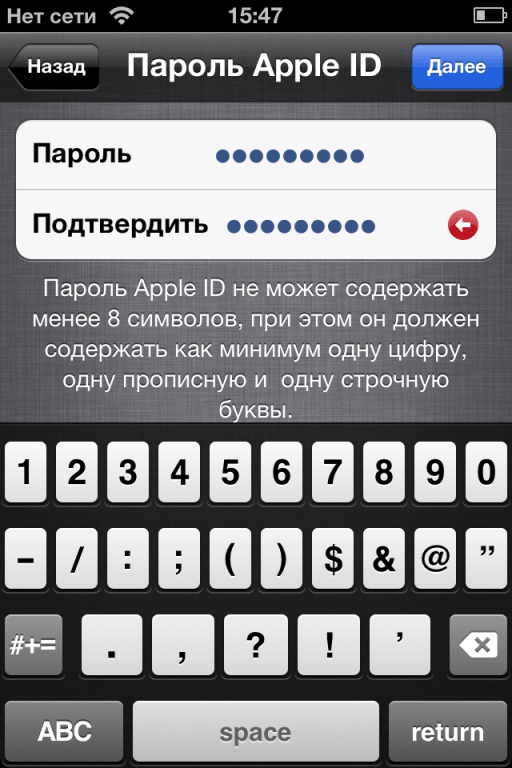
Вводим свой логин, который будет использоваться в iCloud. Затем вам предстоит придумать пароль.

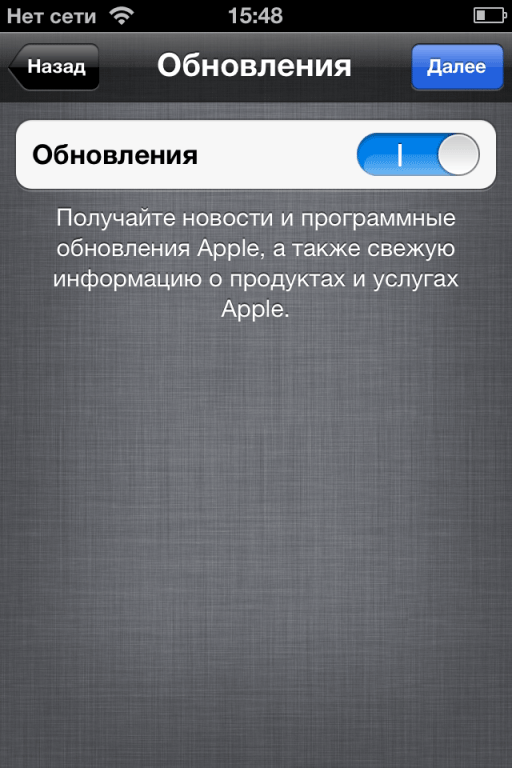
На следующем этапе вам будет предложено включить пункт «Обновление» для того, чтобы получать Статьи и свежую информацию о продуктах и услугах Apple.
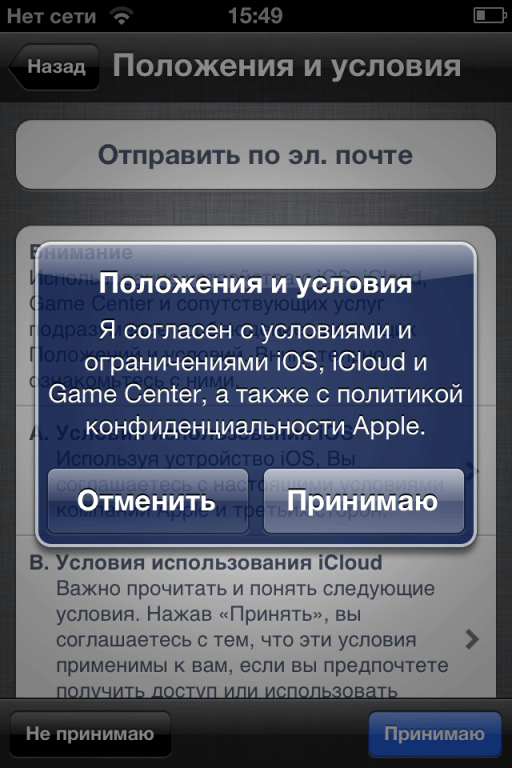
Теперь вы должны согласиться со всеми условиями использования продукции Apple.
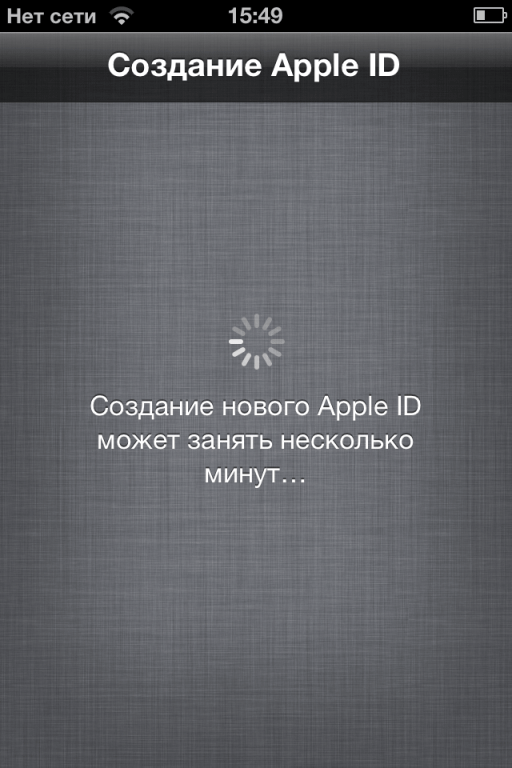
Сейчас создается ваш Apple ID. Обратите внимание, создание нового Apple ID может занять несколько минут.
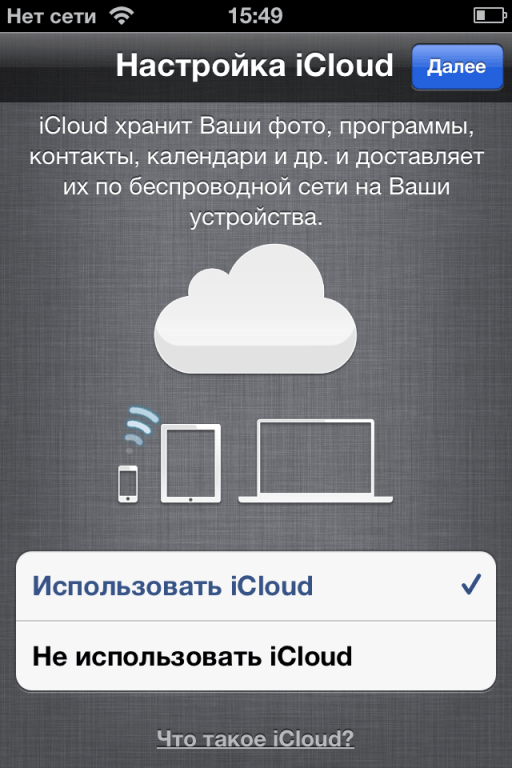
Теперь осталось настроить использование «облачного» сервиса iCloud. iCloud от Apple позволяет делать резервные копии важных для вас данных, а также сохранять информацию о приложениях в интернете. Рекомендуется использовать iCloud.
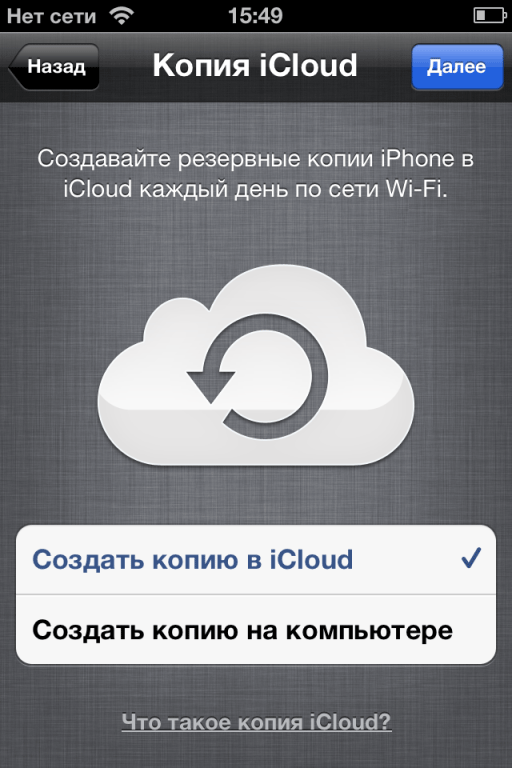
Выбирайте пункт «Создать копию в iCloud», чтобы сохранить данные на удаленном сервере.
Список статей про iCloud:
- Что такое iCloud. Использование сервиса iCloud
- Основные принципы работы с iCloud
- Взлом iCloud. Как не стать жертвой мошенников
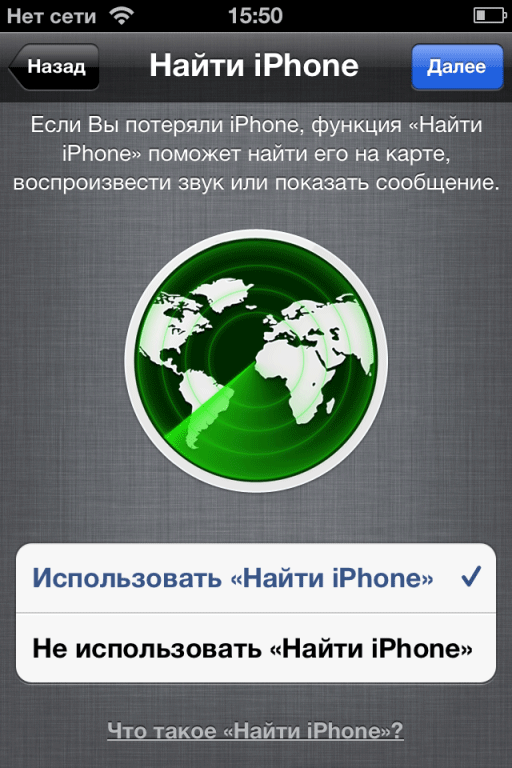
На этом этапе вам предложат использовать сервис «Найти iPhone», с помощью которого вы всегда сможете отследить местоположение вашего айфона и посмотреть на карте, где он находится.
Теперь вам предлагается отправлять на сервер Apple информацию для улучшения качества продукции компании.
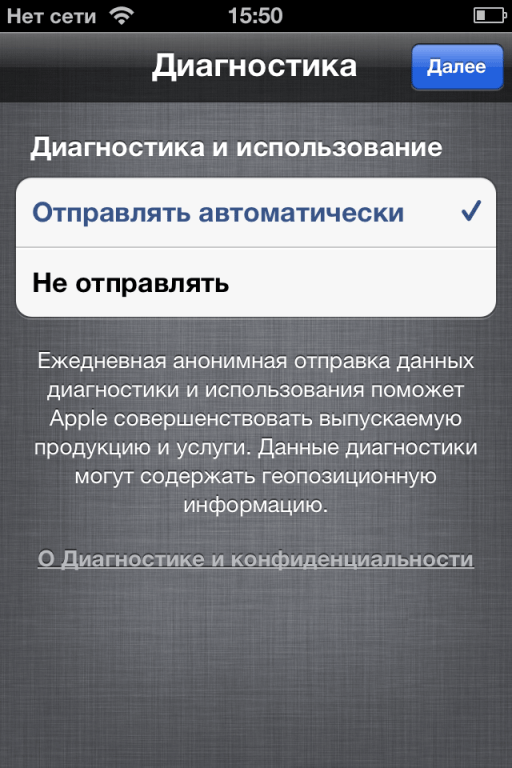
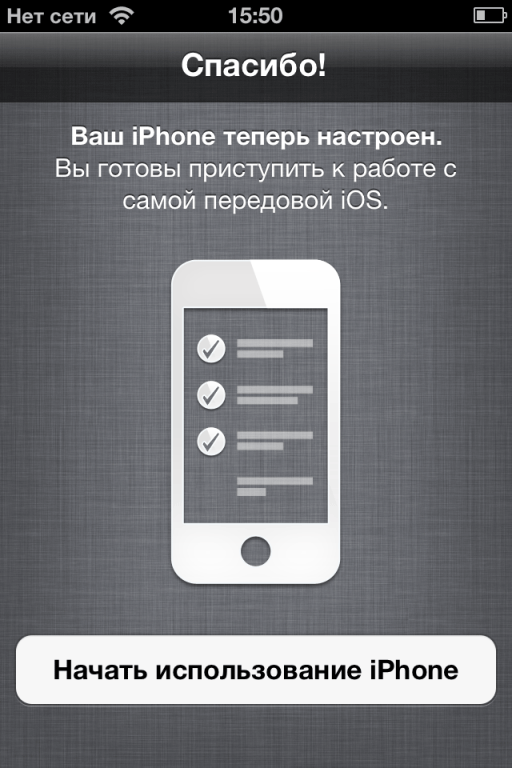
Вот и все. Ваш смартфон готов к использованию! Наслаждайтесь!
Остались вопросы? Что-то пошло не так? Обращайтесь, будем рады помочь:
Метки: Первое включение айфона_iPhone
Возможно, Вам будет это интересно:
4 комментария к статье "Первое включение iPhone"
Добавить комментарий
Для отправки комментария вы должны Авторизироваться.
Купила на днях Айфон 5s, первый раз такой у меня, пока разбираться пытаюсь в нем. Подсказать в принципе некому, а вот такая информация подробная, с визуальными инструкциями очень даже кстати, ко времени для меня)) Теперь сижу и потихоньку продвигаюсь. вообще всё понятно, пока получается. Много конечно действий, я и половины не знала, что нужно именно так делать и вообще, что это нужно...
Яна, спасибо Вам за отзыв о статье! Приятно, что мы получаем обратную связь от Вас, понимая, что это нужно. Если у Вас будут оставаться вопросы, пожалуйста пишите, или обращайтесь в наши сервисные центры, мы Вам поможем!
Очень подробно описан процесс регистрации Айфона. Когда только первый раз запустила свой смартфон, то часто прерывалась, для новичка вообще характерно стрессовое состояние, а тут дорогой брендовый телефон, как бы чего не сломать и не сбить, поэтому продвигалась медленно, и часть пунктов вообще приходилось пропускать. Некоторые приложения из-за этого работали криво, поэтому лучше вдумчиво и аккуратно провести всю регистрацию сразу.
Нина, спасибо за Ваш отзыв! =) Очень приятно что статья Вам помогла! =)